

Der Digitalproof (Gut zum Druck)
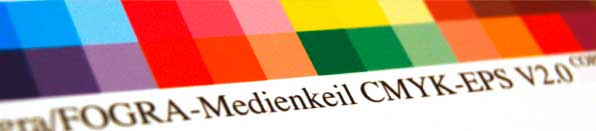
Um die Qualität und Farben Ihres Ausdruckes verbindlich prüfen zu können, übersenden wir Ihnen gerne einen farbverbindlichen Digitalproof per Post.
Erst nach Freigabe beginnen wir mit dem Druck. Anschließend wird er archiviert und kann bei zukünftigen Bestellungen bei Bedarf weiter verwendet werden.
Bitte beachten Sie, dass das spezielle Proofpapier nicht mit dem letztendlichen Papier Ihres Produkts übereinstimmt. Der spätere Offsetdruck wird hier lediglich simuliert.
Ein Digitalproof ist immer einseitig bedruckt. Bei mehrseitigen Printmedien wird standardmäßig immer die erste Seite geprooft – wünschen Sie den Proof von einer anderen Seite, so geben Sie dies bei Ihrer Bestellung bitte im Kommentarfeld an.
Möchten Sie z.B. beide Seiten Ihres DIN-A4-Flyers geprooft haben, so wählen Sie bitte einen DIN-A3-Proof aus.
Leopardenmuster in Photoshop erstellen
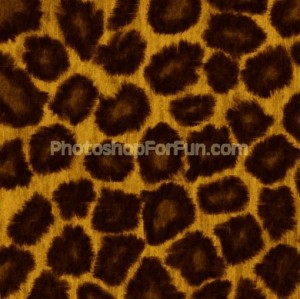
Das Tutorial von PhotoshopForFun erläutert, wie man ein Leopardenfell in Photoshop nachahmen kann. Auf externe Fotos oder sonstige Bildquellen wird hierbei verzichtet. Das Muster entsteht komplett mit Hilfe der integrierten Funktionen der Software.
Als Ausgangspunkt dient eine dunkelbraune Fläche, auf die der Render-Effekt »Fasern« zum Einsatz kommt. Die für Leoparden typischen Flecken werden einfach in einem späteren Schritt mit dem Lasso markiert und anschließend bearbeitet. Durch weitere Malfilter entsteht dann der typische Look.
Danach kann noch die Intensität des Leopardenmusters per Faser-Ebene den eigenen Vorstellungen angepasst werden, um so z.B. dem Fell eine hellere oder dunklere Wirkung zu verleihen. PhotoshopForFun schlägt die Einstellung »Weiches Licht« vor.
Quellen:
PhotoshopForFun: Creating a leopard skin texture
www.designerinaction.de
InDesign-Schulungshandbuch
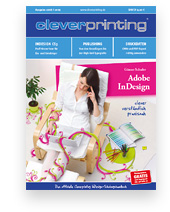
Die Braunschweiger Schulungsfirma Cleverprinting hat ihr InDesign-Schulungshandbuch kostenlos zum Download bereitgestellt. Das 174-seitige, interaktive PDF erklärt die Arbeit mit InDesign – von den Grundeinstellungen bis hin zur PDF-Ausgabe.
Das Buch behandelt vorrangig die CS3-Version, könnte aber auch für Anwender von InDesign CS2 oder CS4 interessant sein, da sich die Versionen in einigen Punkten ähneln.
Interaktive Lesezeichen sowie eine Suchfunktion sollen den schnellen Zugriff auf Inhalte ermöglichen.
Die PDF-Datei hat eine Größe von ca. 27,6 MB und kann von der Cleverprinting-Website (Bereich: Newsletter November 2009) heruntergeladen werden.
Quellen:
Cleverprinting: InDesign-Schulungshandbuch
www.designerinaction.de
Adobe InDesign CS4 Conversion Guide
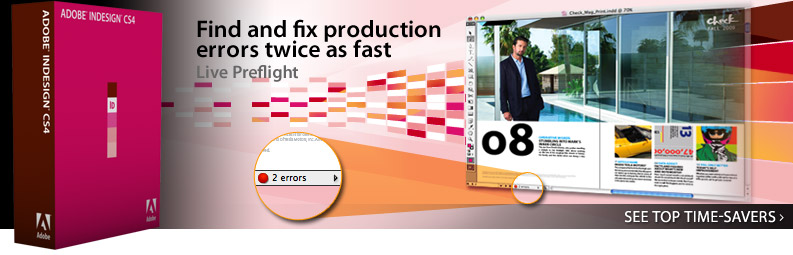
Adobe hat ein kleines Booklet im PDF-Format für Anwender herausgebracht, die bisher mit QuarkXPress arbeiteten und nun auch mit InDesign in Berührung kommen. Es kann kostenfrei heruntergeladen werden.
Die Lektüre wurde für Nutzer von QuarkXPress 3, 4, 5 und 6 entwickelt, damit sich diese schnell und einfach in InDesign zurechtfinden.
Mit dabei sind einige Tipps, Shortcuts und Screenshots. Es werden auf Unterschiede in den Software-Programmen eingegangen, Begriffs-Definitionen erklärt und verschiedene Techniken erläutert.
Der »Adobe InDesign CS4 Conversion Guide« hat eine Dateigröße von ca. 6,6 MB und steht auf der intern. Website von Adobe im unteren Bereich der Seite (Highlights) zum Download bereit.
Quellen:
Adobe: InDesign CS4
www.designerinaction.de
Altes Papier in Photoshop
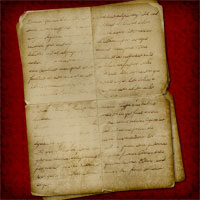
Gebraucht und gefaltet soll es sein? PSHero zeigt in einem Tutorial, wie man in Photoshop ein alt wirkendes Papier gestalten kann. Die Grundlage bildet ein echtes Stück Papier, das man für längere Zeit in der Tasche trägt.
Zuvor wird das Papier zweimal in der Mitte gefaltet. Auf diese Weise erzielt man natürliche Gebrauchsspuren. Per Graustufen-Scan landet die Vorlage (nach längerer Aufbewahrung in der Tasche) in Photoshop zur weiteren Bearbeitung.
Dann geht es mit Hilfe von Pinseln, Filtern und Einstellungen weiter. Zum Abschluss wird das Papier noch mit einem passenden Font kombiniert – und fertig ist das alt wirkende Dokument.
Die PSD-Datei bietet PSHero zum besseren Verständnis als Downloadfile an.
Quellen:
PSHero: Creating Old Paper With Custom Brushes
www.designerinaction.de